Domain glän.de kaufen?
Wir ziehen mit dem Projekt
glän.de um.
Sind Sie am Kauf der Domain
glän.de interessiert?
domain@kv-gmbh.de · 0541-91531010
Domain glän.de kaufen?
Was bedeutet Standarddrucker?
Was bedeutet Standarddrucker? Ein Standarddrucker ist der Drucker, der standardmäßig für den Druck von Dokumenten und Dateien auf einem Computer oder Netzwerk ausgewählt ist. Dies bedeutet, dass alle Druckaufträge automatisch an diesen Drucker gesendet werden, es sei denn, der Benutzer wählt explizit einen anderen Drucker aus. Der Standarddrucker kann je nach den Einstellungen des Benutzers oder des IT-Administrators festgelegt werden und kann ein lokaler Drucker oder ein Netzwerkdrucker sein. Die Auswahl eines Standarddruckers erleichtert die Verwendung und den Zugriff auf Druckfunktionen und -dienste und kann die Effizienz bei der Verwendung von Druckern verbessern. **
Was heißt Windows verwaltet Standarddrucker?
Windows verwaltet den Standarddrucker, indem es festlegt, welcher Drucker standardmäßig für alle Druckaufträge verwendet wird. Dies bedeutet, dass alle Druckaufträge automatisch an den Standarddrucker gesendet werden, es sei denn, der Benutzer wählt explizit einen anderen Drucker aus. Der Standarddrucker kann je nach den Einstellungen des Benutzers oder des Netzwerkadministrators variieren. Durch die Verwaltung des Standarddruckers erleichtert Windows den Druckprozess und sorgt dafür, dass Dokumente ohne zusätzliche Konfiguration gedruckt werden können. Benutzer können den Standarddrucker über die Systemeinstellungen von Windows ändern. **


Ähnliche Suchbegriffe für Standarddrucker
Top-Angebote
Produkte zum Begriff Standarddrucker:
-
Schimmer, Helga: Mit Allergien lebenMit Allergien leben , Symptome rechtzeitig erkennen. Welche Therapien es gibt. Allergie bei Kindern , Schalter & Relais > Autoelektrik , Auflage: 2. Auflage, Erscheinungsjahr: 20221020, Autoren: Schimmer, Helga, Redaktion: Verein für Konsumenteninformation, Auflage: 22002, Auflage/Ausgabe: 2. Auflage, Seitenzahl/Blattzahl: 160, Keyword: Selbsthilfe; Vorbeugung, Fachschema: Allergie / Ratgeber, Fachkategorie: Familie und Gesundheit, Warengruppe: HC/Ratgeber Gesundheit, UNSPSC: 49019900, Warenverzeichnis für die Außenhandelsstatistik: 49019900, Länge: 211, Breite: 170, Höhe: 15, Gewicht: 277, Produktform: Kartoniert, Genre: Sachbuch/Ratgeber,25,00 €*Versand: 0,00 €Sichere Weiterleitung zum Anbieter
-
Mein Puste-Licht-Buch: Wenn im Dunkeln Sterne funkeln - Gute-Nacht-Buch mit Puste-Licht und LED-LämpchenDas interaktive Gute-Nacht-Buch „Mein Puste-Licht-Buch: Wenn im Dunkeln Sterne funkeln“ begleitet die Kleinsten sanft in den Schlaf. Durch einen magischen Mitmach-Effekt werden die Seiten zum Leben erweckt und die Geschichte wird zu einem besonderen Ritual vor dem Zubettgehen. geeignet für Kinder ab 18 Monaten integrierte LED-Lämpchen, die durch Pusten aktiviert werden zauberhafte Illustrationen von Marina Rachner stabile Pappseiten für kleine Kinderhände inklusive Batterien für den sofortigen Start In diesem liebevoll gestalteten Pappbilderbuch können die kleinen Tierkinder Emma Ente, Fine Fuchs und Benni Bär einfach nicht einschlafen. Ein kurzes Pusten genügt und schon beginnen die Sterne am Himmel wie von Zauberhand zu leuchten. Die integrierten Lichter schaffen eine gemütliche Atmosphäre und helfen den Tieren dabei, beruhigt die Augen zu schließen. Die Geschichte fördert auf spielerische Weise die Interaktion und macht das abendliche Vorlesen zu einem faszinierenden Erlebnis für die ganze Familie.15,00 €*Versand: 3,95 €Sichere Weiterleitung zum Anbieter
-
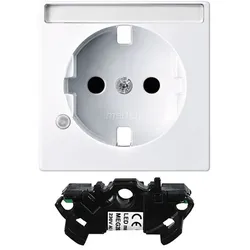
Merten Zentralplatte mit Schriftfeld u. Kontroll-Licht-Modul für SCHUKO-Steckdose, System M (aktivw. glän.)Merten Zentralpl. m.Schriftf. u. Ko.Licht-Modul f. SCHUKO-SteckdoseSystem M, aktivweiß glänzend16 A, AC 250 V, DIN 49440. Integrierter erhöhter Berührungsschutz gemäß VDE 0620 Teil 1 (Kinderschutz). Erweiterungsmodul für alle QuickFlex-Steckdosen. Zentralplatte mit Linse für das Kontrolllicht. Die grüne LED leuchtet bei anliegender Netzspannung.Ersatzteil:LED-Kontrolllicht-Modul, MEG2003-0004.Material:Thermoplast brillant, antibakteriell. Glatte und selbstdesinfizierende Oberfläche mit antibakterieller Wirkung. Farbe : ähnlich RAL 9016. Farbe: aktivweiß glänzend.17,79 €*Versand: 6,90 €Sichere Weiterleitung zum Anbieter



-
Wie Standarddrucker festlegen Windows 10?
Um einen Standarddrucker in Windows 10 festzulegen, gehe zu den Einstellungen und wähle "Geräte" aus. Klicke auf "Drucker und Scanner" und wähle den gewünschten Drucker aus der Liste aus. Klicke auf "Als Standard festlegen", um ihn als Standarddrucker einzurichten. Alternativ kannst du auch über die Systemsteuerung unter "Geräte und Drucker" den Standarddrucker festlegen. Stelle sicher, dass der gewünschte Drucker angeschlossen und eingeschaltet ist, damit er als Standarddrucker funktioniert. **
-
Wie kann ich einen Standarddrucker festlegen?
Um einen Standarddrucker festzulegen, musst du zuerst auf das Startmenü klicken und dann auf "Einstellungen" gehen. Dort wählst du "Geräte" aus und anschließend "Drucker und Scanner". Unter "Drucker und Scanner" siehst du eine Liste aller verfügbaren Drucker, aus der du deinen Standarddrucker auswählen kannst. Klicke einfach auf den gewünschten Drucker und dann auf "Als Standard festlegen". Dadurch wird dieser Drucker automatisch für alle Druckaufträge ausgewählt, es sei denn du wählst explizit einen anderen Drucker aus. **
-
Wie kann ich meinen Drucker als Standarddrucker festlegen?
Um deinen Drucker als Standarddrucker festzulegen, musst du zuerst auf das Startmenü klicken und dann auf "Einstellungen" gehen. Dort wählst du den Punkt "Geräte" aus und klickst auf "Drucker und Scanner". Unter der Liste der verfügbaren Drucker wählst du deinen gewünschten Standarddrucker aus und klickst auf "Als Standard festlegen". Bestätige deine Auswahl und dein Drucker sollte nun als Standarddrucker festgelegt sein. **
-
Wie kann ich einen Drucker als Standarddrucker einstellen?
Um einen Drucker als Standarddrucker einzustellen, musst du zuerst auf das Startmenü klicken und dann auf "Einstellungen" gehen. Dort wählst du den Punkt "Geräte" aus und gehst zu "Drucker und Scanner". Hier kannst du den gewünschten Drucker auswählen und ihn als Standarddrucker festlegen. Alternativ kannst du auch über die Systemsteuerung unter "Geräte und Drucker" den Standarddrucker ändern. Stelle sicher, dass der gewünschte Drucker angeschlossen und eingeschaltet ist, damit er als Standarddrucker ausgewählt werden kann. **


Wie kann man einen Drucker als Standarddrucker festlegen?
Um einen Drucker als Standarddrucker festzulegen, müssen Sie zuerst auf das Startmenü klicken und dann auf "Einstellungen" gehen. Wählen Sie dort "Geräte" und dann "Drucker und Scanner" aus. Unter der Liste der verfügbaren Drucker können Sie den gewünschten Drucker auswählen und dann auf "Als Standard festlegen" klicken. Bestätigen Sie die Auswahl und der ausgewählte Drucker wird nun als Standarddrucker für Ihr System festgelegt. **
Wie kann ich einen Drucker als Standarddrucker festlegen?
Um einen Drucker als Standarddrucker festzulegen, musst du zuerst die Einstellungen deines Betriebssystems öffnen. Dort findest du die Option "Geräte" oder "Drucker und Scanner". Klicke auf den gewünschten Drucker und wähle die Option "Als Standard festlegen". Bestätige die Auswahl und dein Drucker sollte nun als Standarddrucker eingestellt sein. Falls du weitere Hilfe benötigst, kannst du auch die Bedienungsanleitung deines Druckers oder die Support-Website des Herstellers konsultieren. **
Top-Angebote
Produkte zum Begriff Standarddrucker:
-
Glanz und Brillanz. Exklusive Goldringe mit Brillianten (Wandkalender 2027 DIN A3 hoch), CALVENDO MonatskalenderDieser Einzigartige Kalender Zeigt 12 Kunstvoll Gestaltete Illustrationen Von Luxuriösen Goldringen, Die Mit Funkelnden Brillanten Verziert Sind. Jede Seite Wurde Mit Hilfe Von Ki Erstellt Und Offenbart Ein Neues, Atemberaubendes Meisterwerk. Von...33,99 €*Versand: 0,00 €Sichere Weiterleitung zum Anbieter
-
Schimmer, Helga: Mit Allergien lebenMit Allergien leben , Symptome rechtzeitig erkennen. Welche Therapien es gibt. Allergie bei Kindern , Schalter & Relais > Autoelektrik , Auflage: 2. Auflage, Erscheinungsjahr: 20221020, Autoren: Schimmer, Helga, Redaktion: Verein für Konsumenteninformation, Auflage: 22002, Auflage/Ausgabe: 2. Auflage, Seitenzahl/Blattzahl: 160, Keyword: Selbsthilfe; Vorbeugung, Fachschema: Allergie / Ratgeber, Fachkategorie: Familie und Gesundheit, Warengruppe: HC/Ratgeber Gesundheit, UNSPSC: 49019900, Warenverzeichnis für die Außenhandelsstatistik: 49019900, Länge: 211, Breite: 170, Höhe: 15, Gewicht: 277, Produktform: Kartoniert, Genre: Sachbuch/Ratgeber,25,00 €*Versand: 0,00 €Sichere Weiterleitung zum Anbieter
-
Mein Puste-Licht-Buch: Wenn im Dunkeln Sterne funkeln - Gute-Nacht-Buch mit Puste-Licht und LED-LämpchenDas interaktive Gute-Nacht-Buch „Mein Puste-Licht-Buch: Wenn im Dunkeln Sterne funkeln“ begleitet die Kleinsten sanft in den Schlaf. Durch einen magischen Mitmach-Effekt werden die Seiten zum Leben erweckt und die Geschichte wird zu einem besonderen Ritual vor dem Zubettgehen. geeignet für Kinder ab 18 Monaten integrierte LED-Lämpchen, die durch Pusten aktiviert werden zauberhafte Illustrationen von Marina Rachner stabile Pappseiten für kleine Kinderhände inklusive Batterien für den sofortigen Start In diesem liebevoll gestalteten Pappbilderbuch können die kleinen Tierkinder Emma Ente, Fine Fuchs und Benni Bär einfach nicht einschlafen. Ein kurzes Pusten genügt und schon beginnen die Sterne am Himmel wie von Zauberhand zu leuchten. Die integrierten Lichter schaffen eine gemütliche Atmosphäre und helfen den Tieren dabei, beruhigt die Augen zu schließen. Die Geschichte fördert auf spielerische Weise die Interaktion und macht das abendliche Vorlesen zu einem faszinierenden Erlebnis für die ganze Familie.15,00 €*Versand: 3,95 €Sichere Weiterleitung zum Anbieter
-
Was bedeutet Standarddrucker?
Was bedeutet Standarddrucker? Ein Standarddrucker ist der Drucker, der standardmäßig für den Druck von Dokumenten und Dateien auf einem Computer oder Netzwerk ausgewählt ist. Dies bedeutet, dass alle Druckaufträge automatisch an diesen Drucker gesendet werden, es sei denn, der Benutzer wählt explizit einen anderen Drucker aus. Der Standarddrucker kann je nach den Einstellungen des Benutzers oder des IT-Administrators festgelegt werden und kann ein lokaler Drucker oder ein Netzwerkdrucker sein. Die Auswahl eines Standarddruckers erleichtert die Verwendung und den Zugriff auf Druckfunktionen und -dienste und kann die Effizienz bei der Verwendung von Druckern verbessern. **
-
Was heißt Windows verwaltet Standarddrucker?
Windows verwaltet den Standarddrucker, indem es festlegt, welcher Drucker standardmäßig für alle Druckaufträge verwendet wird. Dies bedeutet, dass alle Druckaufträge automatisch an den Standarddrucker gesendet werden, es sei denn, der Benutzer wählt explizit einen anderen Drucker aus. Der Standarddrucker kann je nach den Einstellungen des Benutzers oder des Netzwerkadministrators variieren. Durch die Verwaltung des Standarddruckers erleichtert Windows den Druckprozess und sorgt dafür, dass Dokumente ohne zusätzliche Konfiguration gedruckt werden können. Benutzer können den Standarddrucker über die Systemeinstellungen von Windows ändern. **
-
Wie Standarddrucker festlegen Windows 10?
Um einen Standarddrucker in Windows 10 festzulegen, gehe zu den Einstellungen und wähle "Geräte" aus. Klicke auf "Drucker und Scanner" und wähle den gewünschten Drucker aus der Liste aus. Klicke auf "Als Standard festlegen", um ihn als Standarddrucker einzurichten. Alternativ kannst du auch über die Systemsteuerung unter "Geräte und Drucker" den Standarddrucker festlegen. Stelle sicher, dass der gewünschte Drucker angeschlossen und eingeschaltet ist, damit er als Standarddrucker funktioniert. **
-
Wie kann ich einen Standarddrucker festlegen?
Um einen Standarddrucker festzulegen, musst du zuerst auf das Startmenü klicken und dann auf "Einstellungen" gehen. Dort wählst du "Geräte" aus und anschließend "Drucker und Scanner". Unter "Drucker und Scanner" siehst du eine Liste aller verfügbaren Drucker, aus der du deinen Standarddrucker auswählen kannst. Klicke einfach auf den gewünschten Drucker und dann auf "Als Standard festlegen". Dadurch wird dieser Drucker automatisch für alle Druckaufträge ausgewählt, es sei denn du wählst explizit einen anderen Drucker aus. **
Ähnliche Suchbegriffe für Standarddrucker
-
Merten Zentralplatte mit Schriftfeld u. Kontroll-Licht-Modul für SCHUKO-Steckdose, System M (aktivw. glän.)Merten Zentralpl. m.Schriftf. u. Ko.Licht-Modul f. SCHUKO-SteckdoseSystem M, aktivweiß glänzend16 A, AC 250 V, DIN 49440. Integrierter erhöhter Berührungsschutz gemäß VDE 0620 Teil 1 (Kinderschutz). Erweiterungsmodul für alle QuickFlex-Steckdosen. Zentralplatte mit Linse für das Kontrolllicht. Die grüne LED leuchtet bei anliegender Netzspannung.Ersatzteil:LED-Kontrolllicht-Modul, MEG2003-0004.Material:Thermoplast brillant, antibakteriell. Glatte und selbstdesinfizierende Oberfläche mit antibakterieller Wirkung. Farbe : ähnlich RAL 9016. Farbe: aktivweiß glänzend.17,79 €*Versand: 6,90 €Sichere Weiterleitung zum Anbieter
-
Glanz und Brillanz. Exklusive Goldringe mit Brillianten (Wandkalender 2027 DIN A2 hoch), CALVENDO MonatskalenderDieser Einzigartige Kalender Zeigt 12 Kunstvoll Gestaltete Illustrationen Von Luxuriösen Goldringen, Die Mit Funkelnden Brillanten Verziert Sind. Jede Seite Wurde Mit Hilfe Von Ki Erstellt Und Offenbart Ein Neues, Atemberaubendes Meisterwerk. Von...59,99 €*Versand: 0,00 €Sichere Weiterleitung zum Anbieter
-
Glanz und Brillanz. Exklusive Goldringe mit Brillianten (Tischkalender 2027 DIN A5 hoch), CALVENDO MonatskalenderDieser Einzigartige Kalender Zeigt 12 Kunstvoll Gestaltete Illustrationen Von Luxuriösen Goldringen, Die Mit Funkelnden Brillanten Verziert Sind. Jede Seite Wurde Mit Hilfe Von Ki Erstellt Und Offenbart Ein Neues, Atemberaubendes Meisterwerk. Von...22,99 €*Versand: 0,00 €Sichere Weiterleitung zum Anbieter
-
Wie kann ich meinen Drucker als Standarddrucker festlegen?
Um deinen Drucker als Standarddrucker festzulegen, musst du zuerst auf das Startmenü klicken und dann auf "Einstellungen" gehen. Dort wählst du den Punkt "Geräte" aus und klickst auf "Drucker und Scanner". Unter der Liste der verfügbaren Drucker wählst du deinen gewünschten Standarddrucker aus und klickst auf "Als Standard festlegen". Bestätige deine Auswahl und dein Drucker sollte nun als Standarddrucker festgelegt sein. **
-
Wie kann ich einen Drucker als Standarddrucker einstellen?
Um einen Drucker als Standarddrucker einzustellen, musst du zuerst auf das Startmenü klicken und dann auf "Einstellungen" gehen. Dort wählst du den Punkt "Geräte" aus und gehst zu "Drucker und Scanner". Hier kannst du den gewünschten Drucker auswählen und ihn als Standarddrucker festlegen. Alternativ kannst du auch über die Systemsteuerung unter "Geräte und Drucker" den Standarddrucker ändern. Stelle sicher, dass der gewünschte Drucker angeschlossen und eingeschaltet ist, damit er als Standarddrucker ausgewählt werden kann. **
-
Wie kann man einen Drucker als Standarddrucker festlegen?
Um einen Drucker als Standarddrucker festzulegen, müssen Sie zuerst auf das Startmenü klicken und dann auf "Einstellungen" gehen. Wählen Sie dort "Geräte" und dann "Drucker und Scanner" aus. Unter der Liste der verfügbaren Drucker können Sie den gewünschten Drucker auswählen und dann auf "Als Standard festlegen" klicken. Bestätigen Sie die Auswahl und der ausgewählte Drucker wird nun als Standarddrucker für Ihr System festgelegt. **
-
Wie kann ich einen Drucker als Standarddrucker festlegen?
Um einen Drucker als Standarddrucker festzulegen, musst du zuerst die Einstellungen deines Betriebssystems öffnen. Dort findest du die Option "Geräte" oder "Drucker und Scanner". Klicke auf den gewünschten Drucker und wähle die Option "Als Standard festlegen". Bestätige die Auswahl und dein Drucker sollte nun als Standarddrucker eingestellt sein. Falls du weitere Hilfe benötigst, kannst du auch die Bedienungsanleitung deines Druckers oder die Support-Website des Herstellers konsultieren. **
* Alle Preise verstehen sich inklusive der gesetzlichen Mehrwertsteuer und ggf. zuzüglich Versandkosten. Die Angebotsinformationen basieren auf den Angaben des jeweiligen Shops und werden über automatisierte Prozesse aktualisiert. Eine Aktualisierung in Echtzeit findet nicht statt, so dass es im Einzelfall zu Abweichungen kommen kann. ** Hinweis: Teile dieses Inhalts wurden von KI erstellt.